

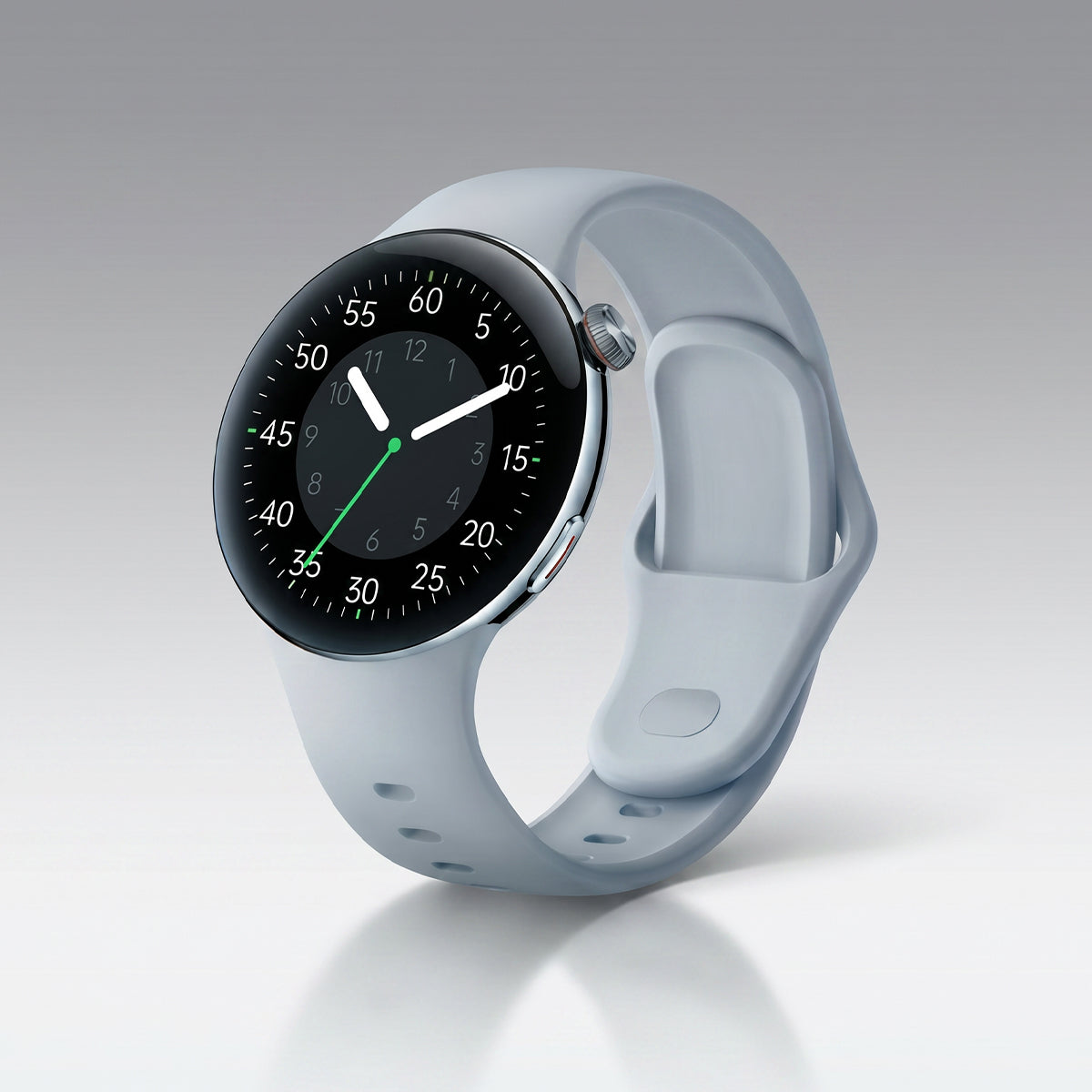





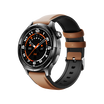


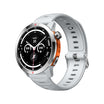


Il quadrante è la prima cosa che vedi ogni volta che guardi il tuo smartwatch. Personalizzarlo non solo rende il tuo orologio unico, ma può anche migliorarne la funzionalità. Ecco come sfruttare al meglio il tuo smartwatch Aolon.
Per iniziare
Accedere ai quadranti
Metodo 1: Sull'orologio
1. Tieni premuto a lungo sul quadrante corrente
2. Scorri verso sinistra o destra per sfogliare
3. Tocca per selezionare
Metodo 2: Tramite l'app
1. Apri l'app Aolon Connect
2. Tocca l'icona del quadrante
3. Sfoglia e seleziona
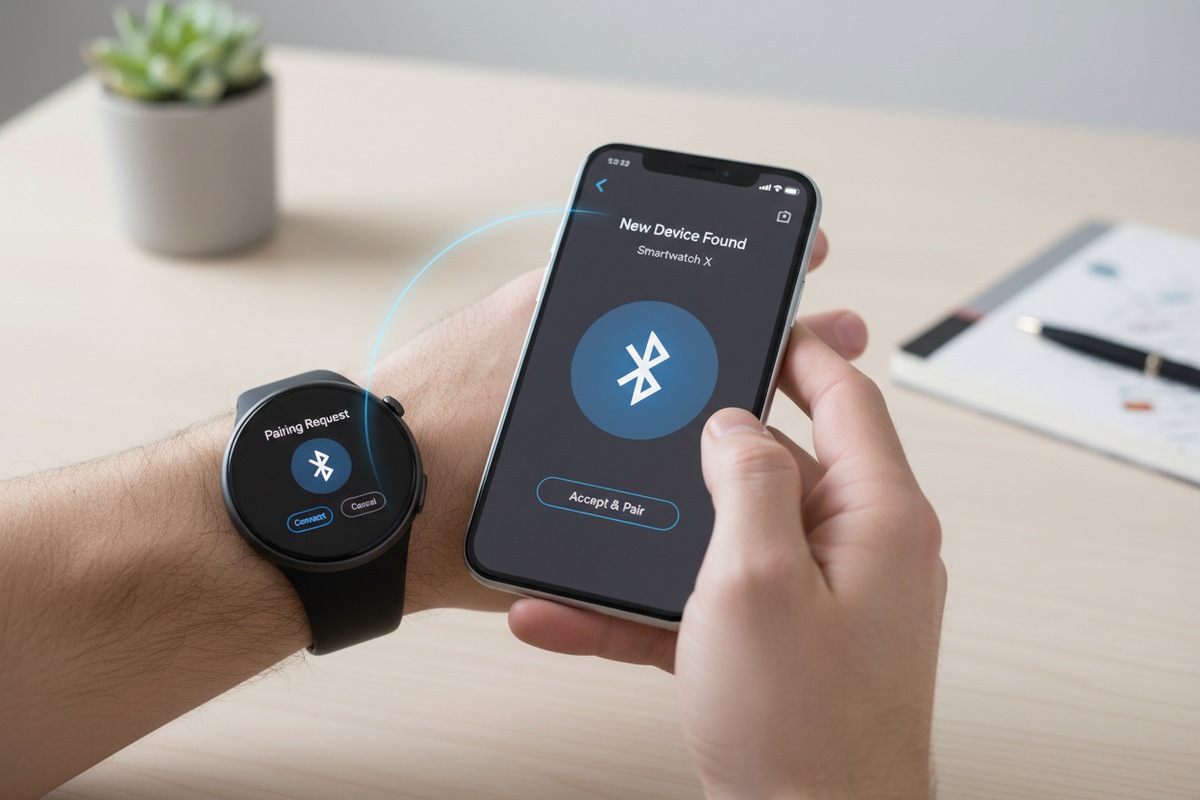
4. Sincronizza con l'orologio
Tipi di quadranti
1. 1. Analogico Classico
Ideale per:
- Ambienti professionali
- Estetica tradizionale
- Facile leggibilità
Caratteristiche:
- Lancette di ore/minuti/secondi
- Data
- Widget minimali
2. Digitale
Ideale per:
- Informazioni rapide
- Leggibilità notturna
- Appassionati di tecnologia
Caratteristiche:
- Ampio display dell'ora
- Data e giorno
- Fusi orari multipli
3. Fitness/Sport
Ideale per:
- Utenti attivi
- Monitoraggio degli allenamenti
- Attenzione alla salute
Funzionalità:
- Frequenza cardiaca
- Conteggio passi
- Calorie bruciate
4. Minimalista
Ideale per:
- Aspetto pulito
- Risparmio batteria
- Concentrazione sull'essenziale
Funzionalità:
- Ora semplice
- Solo data
- Design pulito
5. Personalizzato/Foto
Ideale per:
- Personalizzazione
- Ricordi
- Stile unico
Caratteristiche:
- La tua foto come sfondo
- Colori personalizzati
- Tocco personale
Le migliori combinazioni di quadranti
Per il fitness
- Frequenza cardiaca (in alto)
- Passi (al centro)
- Calorie (in basso)
Per i professionisti
- Eventi del calendario
- Meteo
- Batteria
Per i minimalisti
- Solo ora
- Data
- Batteria
Per i viaggiatori
- Ora di casa
- Ora della posizione attuale
- Meteo
Suggerimenti per Ottimizzazione
Scelte che risparmiano batteria
✅ **Scelte migliori:**
- Sfondi scuri
- Meno complicazioni
- Nessuna animazione
❌ Da evitare:
- Always-on con colori vivaci
- Troppe complicazioni live
- Sfondi animati
Creazione del proprio
Consigli per i quadranti con foto
- Utilizzare immagini ad alta risoluzione
- Evitare sfondi troppo elaborati
- Considerare la composizione verticale
- Testare in modalità always-on
Risoluzione dei problemi
Il quadrante non cambia
Prova:
1. Riavvia l'orologio
2. Aggiorna il firmware
3. Risincronizza l'app
4. Cancella la cache
Complicazioni non funzionanti
Verifica:
1. Autorizzazioni dell'app
2. Bluetooth del telefono
3. Connessione dati
4. Aggiorna l'app
Consigli professionali
✅ Ruota i quadranti per variare
✅ Abbina il quadrante alla tua attività
✅ Salva i preferiti per cambiare rapidamente
✅ Usa le complicazioni che controlli effettivamente
✅ Risparmia batteria con i quadranti scuri
Cosa c'è dopo?
- Guida alla batteria dello smartwatch
- Spiegazione delle funzioni Salute
- Consigli per il monitoraggio dell'allenamento


Commenta
Questo sito è protetto da hCaptcha e applica le Norme sulla privacy e i Termini di servizio di hCaptcha.