



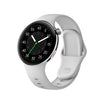


Połączenie smartwatcha z telefonem uwalnia jego pełen potencjał. Ten przewodnik przeprowadzi Cię przez proces parowania, rozwiązywanie problemów i pełne wykorzystanie połączenia.
Zrozumienie połączenia
Do czego służy Bluetooth
Bezprzewodowa technologia Bluetooth tworzy połączenie między zegarkiem a telefonem. To połączenie umożliwia:
Synchronizację danych aplikacji
Dublowanie powiadomień
Funkcje sterowania telefonem
Sterowanie muzyką
Funkcję Znajdź mój telefon
Rodzaje połączeń
Bluetooth LE (Low Energy):
Standard dla smartwatchy
Mniej baterii
Zasięg do 9 metrów
Działa z większością nowoczesnych telefonów
BLE + LTE (niektóre modele):
Wbudowana łączność komórkowa
Może działać bez telefonu w pobliżu
Wymaga oddzielnego planu taryfowego
Przed rozpoczęciem
Sprawdź wymagania
Zgodność z telefonem:
iOS 11.0 lub nowszy
Android 7.0 lub nowszy
Sprawdź swój konkretny model
Wymagania aplikacji:
Pobierz odpowiednią aplikację przed Parowanie
Sprawdź najnowszą wersję w sklepie z aplikacjami
Upewnij się, że Bluetooth w telefonie jest włączony
Czego potrzebujesz:
Telefon z włączonym Bluetooth
Stabilny internet do wstępnej konfiguracji
Konto utworzone w aplikacji
Zegarek naładowany (co najmniej w 50%)
Połączenie krok po kroku
Dla użytkowników iPhone'a
Krok 1: Pobierz aplikację
Otwórz App Store
Wyszukaj „Aolon”
Dotknij Pobierz lub Zainstaluj
Poczekaj na zakończenie pobierania
Otwórz aplikację
Krok 2: Utwórz konto
Dotknij Zarejestruj się
Wprowadź adres e-mail
Utwórz hasło
Potwierdź adres e-mail, jeśli jest wymagany
Zakończ konfigurację profilu
Krok 3: Włącz Bluetooth
Przejdź do Ustawienia iPhone'a
Dotknij Bluetooth
WŁĄCZ Bluetooth
Powrót do aplikacji
Uwaga: Nie należy podłączać zegarka bezpośrednio przez ustawienia Bluetooth telefonu.
Krok 4: Rozpocznij parowanie
Otwórz aplikację Aolon
Dotknij Dodaj urządzenie lub +
Wybierz model zegarka
Poczekaj, aż zegarek się pojawi
Dotknij, aby wybrać
Krok 5: Potwierdź parowanie
Zegarek wyświetla kod parowania
Sprawdź zgodność kodów
Dotknij Potwierdź na zegarku
Dotknij Sparuj na telefonie
Krok 6: Zakończ konfigurację
Zezwól na dostęp do powiadomień
Zezwól na śledzenie stanu zdrowia
Skonfiguruj kontakty alarmowe
Zakończ ustawienia początkowe
Dla Androida Użytkownicy
Krok 1: Pobierz aplikację
Otwórz Sklep Google Play
Wyszukaj „Aolon”
Dotknij Zainstaluj
Poczekaj na pobranie
Otwórz aplikację
Krok 2: Włącz lokalizację
Android wymaga lokalizacji dla Bluetooth
Przejdź do Ustawień
Dotknij Lokalizacja
Włącz usługi lokalizacyjne
Krok 3: Włącz Bluetooth
Przejdź do Ustawień
Dotknij Bluetooth
Przełącz na WŁ.
Wróć do aplikacji
Krok 4: Utwórz lub zaloguj się
Otwórz aplikację
Utwórz konto lub zaloguj się
Uzupełnij profil
Krok 5: Sparuj zegarek
Dotknij Dodaj urządzenie
Wybierz swój model
Zaakceptuj prośbę o sparowanie Bluetooth
Potwierdź na obu urządzeniach
Krok 6: Zezwól na uprawnienia
Zezwól na wszystkie wymagane uprawnienia
Włącz dostęp do powiadomień
Zezwól na dostęp do połączeń i SMS-ów
Zakończ konfigurację
Rozwiązywanie problemów z połączeniem
Nie można znaleźć zegarka
Kroki do wypróbowania:
Upewnij się, że zegarek jest włączony
Uruchom ponownie zegarek (wyłącz i włącz)
Upewnij się, że zegarek znajduje się w pobliżu telefonu
Sprawdź, czy Bluetooth jest włączony
Wyczyść pamięć podręczną aplikacji i spróbuj ponownie
Nie udało się sparować
Rozwiązania:
Usuń poprzednie parowania
Uruchom ponownie oba urządzenia
Zaktualizuj oprogramowanie telefonu i zegarka
Zresetuj zegarek do ustawień fabrycznych
Spróbuj ponownie
Połączenie ciągle zrywa się
Sprawdź Te:
Upewnij się, że zegarek i telefon są blisko siebie
Sprawdź, czy nie występują zakłócenia (inne urządzenia)
Zaktualizuj oprogramowanie obu urządzeń
Sprawdź, czy bateria jest wystarczająco naładowana
Odłącz inne urządzenia Bluetooth
Powiadomienia nie działają
Rozwiązania:
Sprawdź, czy aplikacja ma uprawnienia do powiadomień
Włącz powiadomienia w ustawieniach telefonu
Sprawdź, czy aplikacja ma dostęp do powiadomień
Sprawdź, czy funkcja Nie przeszkadzać jest wyłączona
Ponownie zsynchronizuj połączenie
Problemy z synchronizacją
Co sprawdzić:
Stabilne połączenie internetowe
Bluetooth działa poprawnie
Aplikacja jest w najnowszej wersji
Włączone odświeżanie w tle
Zegarek ma miejsce w pamięci
Optymalizacja połączenia
Popraw wydajność
Trzymaj urządzenia blisko siebie:
Aby uzyskać najlepszą możliwą jakość połączenia, trzymaj się w odległości 9 metrów połączenie
Unikaj przeszkód między urządzeniami
Minimalizuj zakłócenia
Regularna aktualizacja:
Sprawdzaj aktualizacje aplikacji co tydzień
Aktualizuj oprogramowanie telefonu co miesiąc
Utrzymuj aktualność oprogramowania zegarka
Zarządzanie aplikacjami działającymi w tle:
Zezwól na odświeżanie w tle
Nie wymuszaj zamykania aplikacji parującej
Włącz automatyczną synchronizację
Zarządzanie wieloma połączeniami
Łączenie z tabletem lub laptopem
Taka sama procedura jak w przypadku telefonu
Najpierw wyloguj się z bieżącego urządzenia
Sparuj nowe urządzenie osobno
Przełączanie się między urządzeniami
Wyloguj się z jednego urządzenia
Zaloguj się na inne
Ponownie nawiąż połączenie
Synchronizacja danych
Co jest synchronizowane:
Dane dotyczące aktywności (kroki, kalorie)
Tętno Pomiary
Dane dotyczące snu
Rejestry treningów
Preferencje ustawień
Jak często:
Automatycznie co kilka minut
Dostępna synchronizacja ręczna
Działa przez Bluetooth lub Wi-Fi
Funkcje aplikacji
Ustawienia powiadomień
Typy powiadomień do włączenia:
Powiadomienia o połączeniach
Wiadomości SMS
Powiadomienia aplikacji
Wydarzenia w kalendarzu
Przypomnienia
Personalizacja:
Wybierz, które aplikacje mają powiadamiać
Ustaw godziny ciszy
Włącz dźwięki powiadomień
Skonfiguruj szybkie odpowiedzi
Dane dotyczące zdrowia
Dostęp do danych:
Otwórz pulpit aplikacji
Wyświetlaj podsumowania dzienne/tygodniowe
Eksportuj dane do raportów
Śledź trendy długoterminowe
Aplikacja Personalizacja
Widżety:
Dodaj często używane widżety
Dostosuj ekran główny
Ustaw preferowane metryki
Zmień kolejność sekcji
Synchronizacja ustawień
Co jest przenoszone:
Preferencje tarczy zegarka
Ustawienia alertów
Profile treningowe
Cele
Funkcje bezpieczeństwa
Ochrona danych
Ochrona PIN:
Ustaw PIN na zegarku
Włącz dla funkcji płatności
Użyj podczas konfiguracji
Znajdź mój zegarek:
Użyj ostatniej znanej lokalizacji
Włącz dzwonek zegarka
Śledź na mapie
Rozparowywanie
Kiedy rozparować:
Sprzedaż zegarka
Kupno nowego telefon
Rozwiązywanie poważnych problemów
Jak rozparować:
Przejdź do ustawień Bluetooth telefonu
Znajdź zegarek na liście urządzeń
Dotknij Zapomnij to urządzenie
Potwierdź w ustawieniach zegarka
Wniosek
Połączenie smartwatcha z telefonem jest niezbędne do pełnej funkcjonalności. Postępuj zgodnie z tym przewodnikiem, aby nawiązać niezawodne połączenie i w pełni wykorzystać możliwości urządzenia.
Powiązane artykuły
Jak skonfigurować smartwatch Aolon
Omówienie funkcji smartwatcha
Przewodnik po żywotności baterii smartwatcha

Zostaw komentarz
Ta strona jest chroniona przez hCaptcha i obowiązują na niej Polityka prywatności i Warunki korzystania z usługi serwisu hCaptcha.