



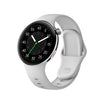
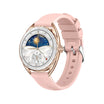


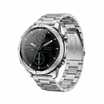

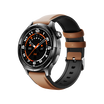


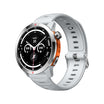


การเชื่อมต่อสมาร์ทวอทช์กับโทรศัพท์ของคุณจะปลดล็อกศักยภาพสูงสุดของมัน คู่มือนี้จะแนะนำขั้นตอนการจับคู่ การแก้ไขปัญหา และการใช้งานการเชื่อมต่อให้เกิดประโยชน์สูงสุด
ทำความเข้าใจการเชื่อมต่อ
บลูทูธทำอะไร
เทคโนโลยีไร้สายบลูทูธสร้างการเชื่อมต่อระหว่างนาฬิกาและโทรศัพท์ของคุณ
การเชื่อมต่อนี้ช่วยให้สามารถ:ซิงโครไนซ์ข้อมูลแอป
มิเรอร์การแจ้งเตือน
คุณสมบัติการควบคุมโทรศัพท์
การควบคุมเพลง
คุณสมบัติค้นหาโทรศัพท์ของฉัน
ประเภทการเชื่อมต่อ
บลูทูธ LE (พลังงานต่ำ):
มาตรฐานสำหรับสมาร์ทวอทช์
ใช้แบตเตอรี่น้อยลง
ระยะการใช้งานสูงสุด 30 ฟุต
ใช้งานได้กับโทรศัพท์รุ่นใหม่ส่วนใหญ่
BLE + LTE (บางรุ่น):
การเชื่อมต่อเซลลูลาร์ในตัว
สามารถใช้งานได้โดยไม่ต้องมีโทรศัพท์อยู่ใกล้ๆ
ต้องใช้แพ็กเกจข้อมูลแยกต่างหาก
ก่อนเริ่มต้น
ตรวจสอบข้อกำหนด
ความเข้ากันได้ของโทรศัพท์:
iOS 11.0 หรือสูงกว่า
Android 7.0 หรือสูงกว่า
ตรวจสอบรุ่นเฉพาะของคุณ
ข้อกำหนดของแอป:
ดาวน์โหลดแอปที่ถูกต้องก่อนจับคู่
ตรวจสอบเวอร์ชันล่าสุดใน App Store
ตรวจสอบให้แน่ใจว่าบลูทูธของโทรศัพท์ใช้งานได้ เปิดใช้งานอยู่
สิ่งที่คุณต้องมี:
โทรศัพท์ที่เปิดใช้งานบลูทูธ
อินเทอร์เน็ตที่เสถียรสำหรับการตั้งค่าเริ่มต้น
สร้างบัญชีในแอปแล้ว
นาฬิกาต้องชาร์จแบตเตอรี่ (อย่างน้อย 50%)
ขั้นตอนการเชื่อมต่อทีละขั้นตอน
สำหรับผู้ใช้ iPhone
ขั้นตอนที่ 1: ดาวน์โหลดแอป
เปิด App Store
ค้นหา "Aolon"
แตะ รับ หรือ ติดตั้ง
รอจนกว่าการดาวน์โหลดจะเสร็จสมบูรณ์
เปิดแอป
ขั้นตอนที่ 2: สร้างบัญชี
แตะ ลงทะเบียน
ป้อนที่อยู่อีเมล
สร้างรหัสผ่าน
ยืนยันอีเมลหากจำเป็น
ตั้งค่าโปรไฟล์ให้เสร็จสมบูรณ์
ขั้นตอนที่ 3: เปิดใช้งานบลูทูธ
ไปที่การตั้งค่า iPhone
แตะ บลูทูธ
เปิด/ปิดบลูทูธ
กลับไปที่แอป
หมายเหตุ: โปรดทราบว่าคุณไม่ควรเชื่อมต่อนาฬิกาโดยตรงผ่านการตั้งค่าบลูทูธของโทรศัพท์
ขั้นตอนที่ 4: เริ่มการจับคู่
เปิดแอป Aolon
แตะ เพิ่มอุปกรณ์ หรือ +
เลือกรุ่นนาฬิกาของคุณ
รอให้นาฬิกาปรากฏ
แตะเพื่อเลือก
ขั้นตอนที่ 5: ยืนยันการจับคู่
นาฬิกาจะแสดงรหัสการจับคู่
ตรวจสอบว่ารหัสตรงกัน
แตะ ยืนยัน บนนาฬิกา
แตะ จับคู่ บนโทรศัพท์
ขั้นตอนที่ 6: ตั้งค่าให้เสร็จสมบูรณ์
อนุญาตการเข้าถึงการแจ้งเตือน
อนุญาตการติดตามสุขภาพ
ตั้งค่าผู้ติดต่อฉุกเฉิน
ทำการตั้งค่าเริ่มต้นให้เสร็จสมบูรณ์
สำหรับผู้ใช้ Android
ขั้นตอนที่ 1: ดาวน์โหลดแอป
เปิด Google Play Store
ค้นหา "Aolon"
แตะ ติดตั้ง
รอการดาวน์โหลด
เปิดแอป
ขั้นตอนที่ 2: เปิดใช้งานตำแหน่ง
Android ต้องการตำแหน่งสำหรับบลูทูธ
ไปที่การตั้งค่า
แตะตำแหน่ง
เปิดใช้งานบริการตำแหน่ง
ขั้นตอนที่ 3: เปิดใช้งานบลูทูธ
ไปที่การตั้งค่า
แตะบลูทูธ
เปิด
กลับไปที่แอป
ขั้นตอนที่ 4: สร้างหรือเข้าสู่ระบบ
เปิดแอป
สร้างบัญชีหรือเข้าสู่ระบบ
กรอกข้อมูลโปรไฟล์ให้ครบถ้วน
ขั้นตอนที่ 5: จับคู่กับนาฬิกาของคุณ
แตะเพิ่มอุปกรณ์
เลือกรุ่นของคุณ
ยอมรับคำขอจับคู่บลูทูธ
ยืนยันบนอุปกรณ์ทั้งสอง
ขั้นตอนที่ 6: อนุญาตสิทธิ์
อนุญาตสิทธิ์ที่จำเป็นทั้งหมด
เปิดใช้งานการเข้าถึงการแจ้งเตือน
อนุญาตการเข้าถึงการโทรและ SMS
เสร็จสิ้น การตั้งค่า
การแก้ไขปัญหาการเชื่อมต่อ
หาอุปกรณ์นาฬิกาไม่เจอ
ขั้นตอนที่ควรลอง:
ตรวจสอบให้แน่ใจว่านาฬิกาเปิดอยู่
รีสตาร์ทนาฬิกา (ปิดเครื่องแล้วเปิดใหม่)
ตรวจสอบให้แน่ใจว่านาฬิกาอยู่ใกล้โทรศัพท์
ตรวจสอบว่าบลูทูธเปิดใช้งานอยู่
ล้างแคชของแอปแล้วลองใหม่อีกครั้ง
การจับคู่ล้มเหลว
วิธีแก้ไข:
ลบการจับคู่ก่อนหน้า
รีสตาร์ทอุปกรณ์ทั้งสอง
อัปเดตซอฟต์แวร์โทรศัพท์และนาฬิกา
รีเซ็ตนาฬิกาเป็นการตั้งค่าจากโรงงาน
ลองอีกครั้ง
การเชื่อมต่อหลุดบ่อย
ตรวจสอบสิ่งเหล่านี้:
ตรวจสอบให้แน่ใจว่านาฬิกาและโทรศัพท์อยู่ใกล้กัน
ตรวจสอบการรบกวน (อุปกรณ์อื่นๆ)
อัปเดตซอฟต์แวร์อุปกรณ์ทั้งสอง
ตรวจสอบว่าแบตเตอรี่เพียงพอ
ลบอุปกรณ์บลูทูธอื่นๆ ออก
การแจ้งเตือนไม่ปรากฏ ใช้งานได้
วิธีแก้ไข:
ตรวจสอบว่าแอปมีสิทธิ์ในการแจ้งเตือน
เปิดใช้งานการแจ้งเตือนในการตั้งค่าโทรศัพท์
ตรวจสอบการเข้าถึงการแจ้งเตือนในแอป
ตรวจสอบว่าปิดโหมดห้ามรบกวน
ซิงค์การเชื่อมต่อใหม่
ปัญหาการซิงค์
สิ่งที่ต้องตรวจสอบ:
การเชื่อมต่ออินเทอร์เน็ตเสถียร
บลูทูธทำงานได้อย่างถูกต้อง
แอปเป็นเวอร์ชันล่าสุด
เปิดใช้งานการรีเฟรชพื้นหลัง
นาฬิกามีพื้นที่จัดเก็บเพียงพอ
การปรับปรุงการเชื่อมต่อของคุณ
ปรับปรุงประสิทธิภาพ
วางอุปกรณ์ให้ใกล้กัน:
อยู่ห่างกันไม่เกิน 30 ฟุตเพื่อการเชื่อมต่อที่ดีที่สุด
หลีกเลี่ยงสิ่งกีดขวางระหว่างอุปกรณ์
ลดการรบกวนให้น้อยที่สุด
อัปเดตเป็นประจำ:
ตรวจสอบการอัปเดตแอปทุกสัปดาห์
อัปเดตซอฟต์แวร์โทรศัพท์ทุกเดือน
อัปเดตเฟิร์มแวร์นาฬิกาให้เป็นเวอร์ชันล่าสุด
จัดการแอปที่ทำงานอยู่เบื้องหลัง:
อนุญาตการรีเฟรชพื้นหลัง
อย่าบังคับปิดการจับคู่ แอป
เปิดใช้งานการซิงค์อัตโนมัติ
การจัดการการเชื่อมต่อหลายรายการ
การเชื่อมต่อกับแท็บเล็ตหรือแล็ปท็อป
ขั้นตอนเดียวกับโทรศัพท์
ออกจากระบบอุปกรณ์ปัจจุบันก่อน
จับคู่อุปกรณ์ใหม่แยกต่างหาก
การสลับระหว่างอุปกรณ์
ออกจากระบบจากอุปกรณ์หนึ่ง
เข้าสู่ระบบในอีกอุปกรณ์หนึ่ง
สร้างการเชื่อมต่อใหม่
การซิงค์ข้อมูล
สิ่งที่ซิงค์:
ข้อมูลกิจกรรม (จำนวนก้าว แคลอรี่)
การวัดอัตราการเต้นของหัวใจ
ข้อมูลการนอนหลับ
บันทึกการออกกำลังกาย
การตั้งค่า
ความถี่:
อัตโนมัติทุกสองสามนาที
สามารถซิงค์ด้วยตนเองได้
ใช้งานได้ผ่านบลูทูธหรือ WiFi
คุณสมบัติของแอป
การตั้งค่าการแจ้งเตือน
ประเภทที่จะ เปิดใช้งาน:
การแจ้งเตือนการโทร
ข้อความ SMS
การแจ้งเตือนแอป
กิจกรรมในปฏิทิน
การเตือนความจำ
การปรับแต่ง:
เลือกแอปที่จะแจ้งเตือน
ตั้งค่าช่วงเวลาเงียบ
เปิดใช้งานเสียงแจ้งเตือน
กำหนดค่าการตอบกลับด่วน
ข้อมูลสุขภาพ
เข้าถึงข้อมูลของคุณ:
เปิดแดชบอร์ดแอป
ดูสรุปรายวัน/รายสัปดาห์
ส่งออกข้อมูลสำหรับรายงาน
ติดตามแนวโน้มระยะยาว
การปรับแต่งแอป
วิดเจ็ต:
เพิ่มวิดเจ็ตที่ใช้บ่อย
ปรับแต่งหน้าจอหลัก
ตั้งค่าตัวชี้วัดที่ต้องการ
จัดลำดับส่วนใหม่
การซิงค์การตั้งค่า
สิ่งที่ถ่ายโอน:
การตั้งค่าหน้าปัดนาฬิกา
การตั้งค่าการแจ้งเตือน
โปรไฟล์การออกกำลังกาย
เป้าหมาย เป้าหมาย
คุณสมบัติความปลอดภัย
การปกป้องข้อมูลของคุณ
การป้องกันด้วย PIN:
ตั้ง PIN บนนาฬิกา
เปิดใช้งานสำหรับคุณสมบัติการชำระเงิน
ใช้ระหว่างการตั้งค่า
ค้นหานาฬิกาของฉัน:
ใช้ตำแหน่งที่ทราบล่าสุด
ทำให้นาฬิกาดัง
ติดตามบนแผนที่
การยกเลิกการจับคู่
เมื่อใดควรยกเลิกการจับคู่:
ขายนาฬิกาของคุณ
ได้โทรศัพท์ใหม่
แก้ไขปัญหาที่สำคัญ
วิธีการยกเลิกการจับคู่:
ไปที่การตั้งค่าบลูทูธของโทรศัพท์
ค้นหานาฬิกาในรายการอุปกรณ์
แตะ ลืมอุปกรณ์นี้
ยืนยันในการตั้งค่านาฬิกา
สรุป
การเชื่อมต่อสมาร์ทวอทช์ของคุณกับโทรศัพท์เป็นสิ่งสำคัญสำหรับการใช้งานฟังก์ชันการทำงานอย่างเต็มรูปแบบ
ทำตามคำแนะนำนี้เพื่อสร้างการเชื่อมต่อที่เสถียรและใช้งานอุปกรณ์ของคุณให้เกิดประโยชน์สูงสุดบทความที่เกี่ยวข้อง
วิธีการตั้งค่าสมาร์ทวอทช์ Aolon ของคุณ
คำอธิบายคุณสมบัติของสมาร์ทวอทช์
คู่มืออายุการใช้งานแบตเตอรี่ของสมาร์ทวอทช์


แสดงความคิดเห็น
เว็บไซต์นี้ได้รับการคุ้มครองโดย hCaptcha และมีการนำนโยบายความเป็นส่วนตัวของ hCaptcha และข้อกำหนดในการใช้บริการมาใช้