



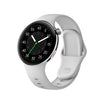
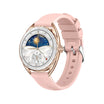


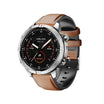


Door je smartwatch met je telefoon te verbinden, ontgrendel je het volledige potentieel ervan. Deze handleiding leidt je door het koppelingsproces, het oplossen van problemen en het optimaal benutten van de verbinding.
De verbinding begrijpen
Wat Bluetooth doet
Bluetooth draadloze technologie creëert een verbinding tussen je horloge en je telefoon.
Deze verbinding maakt het volgende mogelijk:Synchronisatie van app-gegevens
Spiegelen van meldingen
Bedieningsfuncties voor de telefoon
Muziekbediening
Vind mijn telefoon-functie
Verbindingstypen
Bluetooth LE (Low Energy):
Standaard voor smartwatches
Verbruikt minder batterij
Bereik tot 9 meter
Werkt met de meeste moderne telefoons
BLE + LTE (sommige modellen):
Ingebouwde mobiele connectiviteit
Kan werken zonder telefoon in de buurt
Vereist een apart data-abonnement
Voordat u begint
Controleer de vereisten
Telefooncompatibiliteit:
iOS 11.0 of hoger
Android 7.0 of hoger
Controleer uw specifieke model
App-vereisten:
Download de juiste app voordat u koppelt
Controleer de app store voor de nieuwste versie versie
Zorg ervoor dat Bluetooth op je telefoon is ingeschakeld
Wat je nodig hebt:
Telefoon met Bluetooth ingeschakeld
Stabiele internetverbinding voor de eerste installatie
Account aangemaakt in de app
Horloge opgeladen (minimaal 50%)
Stapsgewijze verbinding
Voor iPhone-gebruikers
Stap 1: Download de app
Open de App Store
Zoek naar "Aolon"
Tik op Downloaden of Installeren
Wacht tot de download is voltooid
Open de app
Stap 2: Maak een account aan
Tik op Aanmelden
Voer je e-mailadres in
Maak een wachtwoord aan
Verifieer je e-mailadres indien nodig
Voltooi de profielinstellingen
Stap 3: Schakel Bluetooth in
Ga naar de iPhone-instellingen
Tik op Bluetooth
Schakel Bluetooth in
Ga terug naar app
Opmerking: Houd er rekening mee dat u het horloge niet rechtstreeks via de Bluetooth-instellingen van uw telefoon moet verbinden.
Stap 4: Koppelen starten
Open de Aolon-app
Tik op Apparaat toevoegen of +
Selecteer uw horlogemodel
Wacht tot het horloge verschijnt
Tik om te selecteren
Stap 5: Koppelen bevestigen
Het horloge toont de koppelingscode
Controleer of de codes overeenkomen
Tik op Bevestigen op het horloge
Tik op Koppelen op uw telefoon
Stap 6: Installatie voltooien
Toegang tot meldingen toestaan
Gezondheidsmonitoring toestaan
Noodcontacten instellen
Initiële instellingen voltooien
Voor Android-gebruikers
Stap 1: De app downloaden
Open de Google Play Store
Zoeken "Aolon"
Tik op Installeren
Wacht tot de download is voltooid
Open de app
Stap 2: Locatie inschakelen
Android vereist locatie voor Bluetooth
Ga naar Instellingen
Tik op Locatie
Schakel Locatieservices in
Stap 3: Bluetooth inschakelen
Ga naar Instellingen
Tik op Bluetooth
Schakel AAN
Ga terug naar de app
Stap 4: Een account aanmaken of inloggen
Open de app
Maak een account aan of log in
Vul je profiel in
Stap 5: Je horloge koppelen
Tik op Apparaat toevoegen
Selecteer je model
Accepteer het Bluetooth-koppelingsverzoek
Bevestig op beide apparaten
Stap 6: Machtigingen toestaan
Geef alle vereiste machtigingen toestemming
Schakel meldingen in Toegang
Toegang tot bellen en sms'en toestaan
Installatie voltooien
Problemen met de verbinding oplossen
Kan uw horloge niet vinden
Te proberen stappen:
Zorg ervoor dat het horloge is ingeschakeld
Herstart het horloge (uit- en weer inschakelen)
Zorg ervoor dat het horloge zich in de buurt van de telefoon bevindt
Controleer of Bluetooth is ingeschakeld
Wis de app-cache en probeer het opnieuw
Koppelen mislukt
Oplossingen:
Verwijder eerdere koppelingen
Herstart beide apparaten
Update de software van de telefoon en het horloge
Reset het horloge naar de fabrieksinstellingen
Probeer het opnieuw
Verbinding valt steeds weg
Controleer het volgende:
Zorg ervoor dat het horloge en de telefoon zich dicht bij elkaar bevinden
Controleer op interferentie (andere apparaten)
Update de software van beide apparaten
Controleer of de batterij voldoende is
Verwijder andere Bluetooth-apparaten apparaten
Meldingen werken niet
Oplossingen:
Controleer of de app toestemming heeft voor meldingen
Schakel meldingen in de telefooninstellingen in
Controleer of de app toegang heeft tot meldingen
Controleer of 'Niet storen' is uitgeschakeld
Synchroniseer de verbinding opnieuw
Synchronisatieproblemen
Wat te controleren:
Stabiele internetverbinding
Bluetooth werkt correct
App is de nieuwste versie
Achtergrondvernieuwing is ingeschakeld
Het horloge heeft voldoende opslagruimte
Uw verbinding optimaliseren
Prestaties verbeteren
Houd apparaten dichtbij:
Blijf binnen 9 meter voor de beste verbinding
Vermijd obstakels tussen apparaten
Minimaliseer interferentie
Regelmatig bijwerken:
Controleer wekelijks op app-updates
Update de telefoonsoftware maandelijks
Houd de firmware van het horloge actueel
Beheren Apps op de achtergrond:
Achtergrondvernieuwing toestaan
App voor koppeling niet geforceerd sluiten
Automatische synchronisatie inschakelen
Meerdere verbindingen beheren
Verbinden met tablet of laptop
Hetzelfde proces als voor een telefoon
Eerst uitloggen op het huidige apparaat
Nieuw apparaat apart koppelen
Schakelen tussen apparaten
Uitloggen op het ene apparaat
Inloggen op het andere
Verbinding herstellen
Gegevens synchroniseren
Wat synchroniseert:
Activiteitsgegevens (stappen, calorieën)
Hartslagmetingen
Slaapgegevens
Trainingsgegevens
Instellingen
Hoe vaak:
Automatisch om de paar minuten
Handmatige synchronisatie beschikbaar
Werkt via Bluetooth of wifi
App Functies
Meldingsinstellingen
Typen die kunnen worden ingeschakeld:
Oproepmeldingen
Sms-berichten
App-meldingen
Agenda-evenementen
Herinneringen
Aanpassen:
Kies welke apps meldingen willen ontvangen
Stilte-uren instellen
Meldingsgeluiden inschakelen
Snelle antwoorden configureren
Gezondheidsgegevens
Toegang tot uw gegevens:
App-dashboard openen
Dagelijkse/wekelijkse samenvattingen bekijken
Gegevens exporteren voor rapporten
Trends op lange termijn volgen
App-aanpassingen
Widgets:
Veelgebruikte widgets toevoegen
Startscherm aanpassen
Voorkeursstatistieken instellen
Secties opnieuw rangschikken
Instellingen synchroniseren
Wat wordt overgedragen:
Wijzerplaat Voorkeuren
Waarschuwingsinstellingen
Trainingsprofielen
Doelstellingen
Beveiligingsfuncties
Uw gegevens beschermen
PIN-beveiliging:
Stel een PIN-code in op het horloge
Inschakelen voor betaalfuncties
Gebruik tijdens de installatie
Mijn horloge vinden:
Gebruik de laatst bekende locatie
Laat het horloge rinkelen
Volg op de kaart
Ontkoppelen
Wanneer ontkoppelen:
Uw horloge verkopen
Een nieuwe telefoon krijgen
Ernstige problemen oplossen
Hoe ontkoppelen:
Ga naar de Bluetooth-instellingen van uw telefoon
Zoek het horloge in de lijst met apparaten
Tik op 'Vergeet dit apparaat'
Bevestig in de horloge-instellingen
Conclusie
Het verbinden van uw smartwatch met uw telefoon is essentieel voor volledige functionaliteit. Volg deze handleiding om een betrouwbare verbinding tot stand te brengen en het maximale uit uw apparaat te halen.
Gerelateerde artikelen
Uw Aolon smartwatch instellen
Uitleg van smartwatchfuncties
Handleiding voor de batterijduur van uw smartwatch

发表评论
此站点受 hCaptcha 保护,并且 hCaptcha 隐私政策和服务条款适用。