



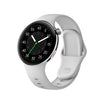
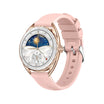


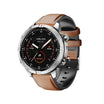


Je wijzerplaat is het eerste wat je ziet als je naar je smartwatch kijkt. Door hem te personaliseren, voelt je horloge niet alleen uniek aan, maar kun je ook de functionaliteit verbeteren. Hier lees je hoe je het meeste uit je Aolon smartwatch haalt.
Aan de slag
Wijzerplaten openen
Methode 1: Op het horloge
1. Houd de huidige wijzerplaat ingedrukt
2. Veeg naar links of rechts om te bladeren
3. Tik om te selecteren
Methode 2: Via de app
1. Open de Aolon Connect-app
2. Tik op het wijzerplaatpictogram
3. Blader en selecteer
4. Synchroniseer met je horloge
Soorten wijzerplaten
1. Klassiek analoog
Het meest geschikt voor:
- Professionele omgevingen
- Traditionele esthetiek
- Goede leesbaarheid
Kenmerken:
- Uur-/minuut-/secondewijzers
- Datumweergave
- Minimale widgets
2. Digitaal
Het meest geschikt voor:
- Snelle informatie
- Goed leesbaar in het donker
- Techliefhebbers
Kenmerken:
- Grote tijdweergave
- Datum en dag
- Meerdere tijdzones
3. Fitness/Sport
Het meest geschikt voor:
- Actieve gebruikers
- Trainingsregistratie
- Focus op gezondheid
Kenmerken:
- Hartslag
- Stappenteller
- Verbrande calorieën
4. Minimalistisch
Het beste voor:
- Strakke look
- Batterijbesparend
- Focus op de essentie
Kenmerken:
- Eenvoudige tijdweergave
- Alleen datum
- Strak ontwerp
5. Aangepast/Foto
Het beste voor:
- Personalisatie
- Herinneringen
- Unieke stijl
Kenmerken:
- Uw foto als achtergrond
- Aangepaste kleuren
- Persoonlijke touch
Beste wijzerplaatcombinaties
Voor fitness
- Hartslag (boven)
- Stappen (midden)
- Calorieën (onder)
Voor professionals
- Agenda-evenement
- Weer
- Batterij
Voor minimalisten
- Alleen tijd
- Datum
- Batterij
Voor reizigers
- Thuistijd
- Tijd op huidige locatie
- Weer
Tips voor Optimalisatie
Batterijvriendelijke opties
✅ **Betere opties:**
- Donkere achtergronden
- Minder complicaties
- Geen animaties
❌ Vermijd:
- Altijd aan met felle kleuren
- Te veel live complicaties
- Geanimeerde achtergronden
Je eigen wijzerplaat maken
Tips voor fotowijzerplaten
- Gebruik afbeeldingen met een hoge resolutie
- Vermijd drukke achtergronden
- Houd rekening met verticale compositie
- Test in de altijd-aan-modus
Probleemoplossing
Wijzerplaat verandert niet
Probeer:
1. Herstart het horloge
2. Update de firmware
3. Synchroniseer de app opnieuw
4. Cache wissen
Complicaties werken niet
Controleer:
1. App-machtigingen
2. Bluetooth op de telefoon
3. Dataverbinding
4. App bijwerken
Pro-tips
✅ Wissel van wijzerplaten voor variatie
✅ Pas de wijzerplaat aan je activiteit aan
✅ Bewaar favorieten om snel te wisselen
✅ Gebruik complicaties die je daadwerkelijk gebruikt
✅ Bespaar batterij met donkere wijzerplaten
Wat volgt?
- Handleiding voor de batterij van de smartwatch
- Uitleg over gezondheidsfuncties
- Tips voor het bijhouden van trainingen

发表评论
此站点受 hCaptcha 保护,并且 hCaptcha 隐私政策和服务条款适用。