

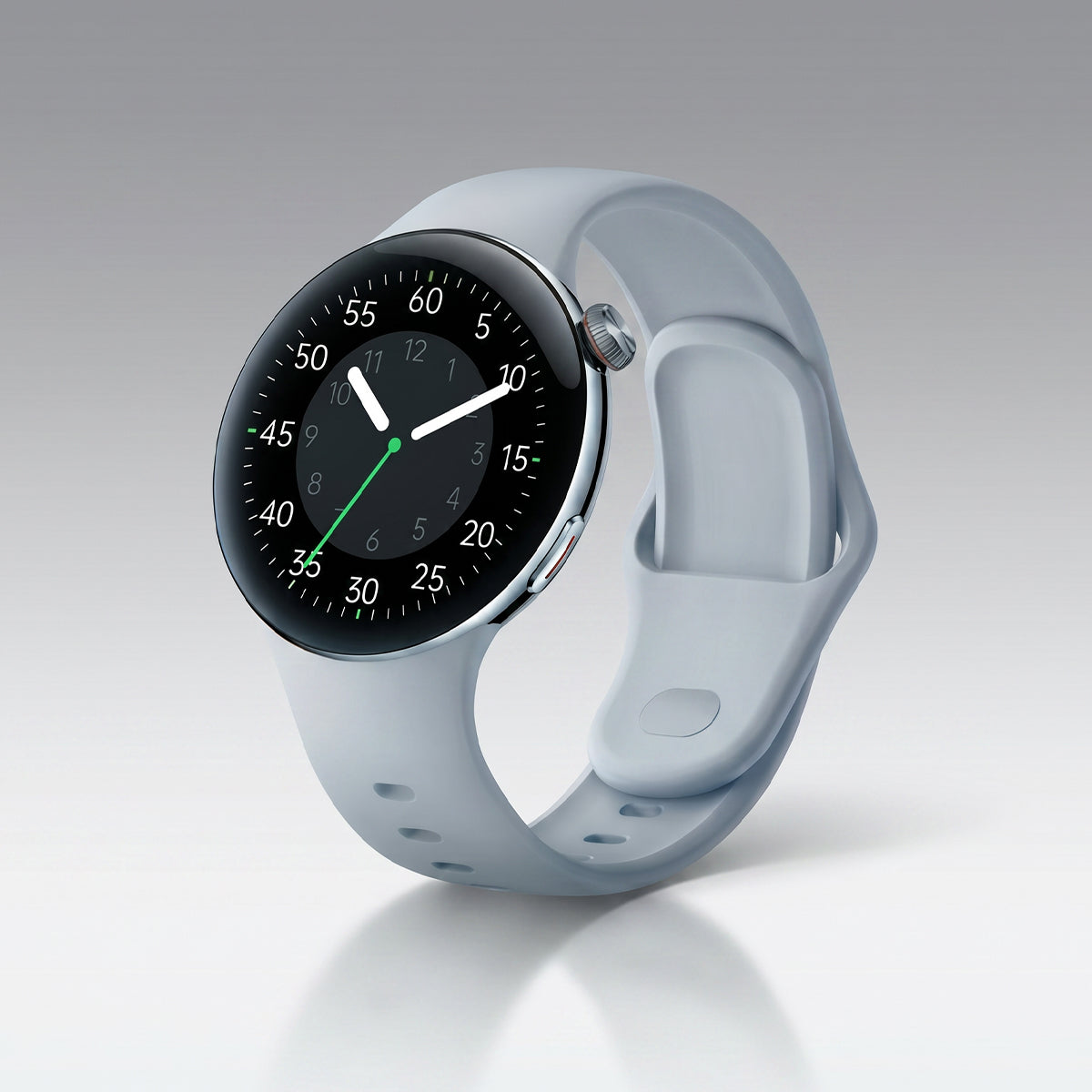





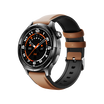


Conectar seu smartwatch ao seu telefone libera todo o seu potencial. Este guia orienta você no processo de emparelhamento, na solução de problemas e em como aproveitar ao máximo a conexão.
Entendendo a Conexão
O que o Bluetooth faz
A tecnologia sem fio Bluetooth cria uma conexão entre seu relógio e seu telefone. Esta conexão permite:
Sincronização de dados do aplicativo
Espelhamento de notificações
Recursos de controle do telefone
Controle de música
Recurso "Encontrar meu telefone"
Tipos de conexão
Bluetooth LE (Baixa Energia):
Padrão para smartwatches
Consome menos bateria
Alcance de até 9 metros
Funciona com a maioria dos telefones modernos
BLE + LTE (Alguns modelos):
Conectividade celular integrada
Pode funcionar sem o telefone por perto
Requer um plano de dados separado
Antes de começar
Verifique os requisitos
Compatibilidade com o telefone:
iOS 11.0 ou superior
Android 7.0 ou superior
Verifique seu modelo específico
Requisitos do aplicativo:
Baixe o aplicativo correto antes de emparelhar
Verifique a loja de aplicativos para obter a versão mais recente
Certifique-se de que o Bluetooth do telefone esteja ativado está ligado
O que você precisa:
Telefone com Bluetooth ativado
Internet estável para a configuração inicial
Conta criada no aplicativo
Relógio carregado (pelo menos 50%)
Conexão passo a passo
Para usuários de iPhone
Passo 1: Baixe o aplicativo
Abra a App Store
Busque "Aolon"
Toque em Obter ou Instalar
Aguarde a conclusão do download
Abra o aplicativo
Passo 2: Crie uma conta
Toque em Cadastrar-se
Insira o endereço de e-mail
Crie uma senha
Verifique o e-mail, se necessário
Conclua a configuração do perfil
Passo 3: Ative o Bluetooth
Acesse os Ajustes do iPhone
Toque em Bluetooth
Ative o Bluetooth
Retorne ao aplicativo
Observação: Observe que você não deve conectar o relógio diretamente pelas configurações de Bluetooth do telefone.
Etapa 4: Iniciar o Emparelhamento
Abra o aplicativo Aolon
Toque em Adicionar Dispositivo ou +
Selecione o modelo do seu relógio
Aguarde o relógio aparecer
Toque para selecionar
Etapa 5: Confirmar o Emparelhamento
O relógio exibe o código de emparelhamento
Verifique se os códigos correspondem
Toque em Confirmar no relógio
Toque em Emparelhar no telefone
Etapa 6: Concluir a Configuração
Permitir acesso às notificações
Permitir o rastreamento de saúde
Configurar contatos de emergência
Concluir as configurações iniciais
Para usuários do Android
Etapa 1: Baixar o Aplicativo
Abra a Google Play Store
Pesquise "Aolon"
Toque em Instalar
Aguarde Baixar
Abrir aplicativo
Passo 2: Ativar localização
O Android requer localização para o Bluetooth
Acesse Configurações
Toque em Localização
Ative os serviços de localização
Passo 3: Ativar Bluetooth
Acesse Configurações
Toque em Bluetooth
Ative
Volte para o aplicativo
Passo 4: Criar ou fazer login
Abrir aplicativo
Criar conta ou fazer login
Completar perfil
Passo 5: Emparelhar seu relógio
Toque em Adicionar dispositivo
Selecione seu modelo
Aceite a solicitação de emparelhamento Bluetooth
Confirme em ambos os dispositivos
Passo 6: Permitir permissões
Permita todas as permissões necessárias
Ative o acesso às notificações
Permita o acesso a chamadas e SMS
Conclua a configuração
Solução de problemas de conexão Problemas
Não consigo encontrar meu relógio
Passos a tentar:
Certifique-se de que o relógio esteja ligado
Reinicie o relógio (desligue e ligue novamente)
Certifique-se de que o relógio esteja perto do telefone
Verifique se o Bluetooth está ativado
Limpe o cache do aplicativo e tente novamente
Falha no emparelhamento
Soluções:
Remova os emparelhamentos anteriores
Reinicie ambos os dispositivos
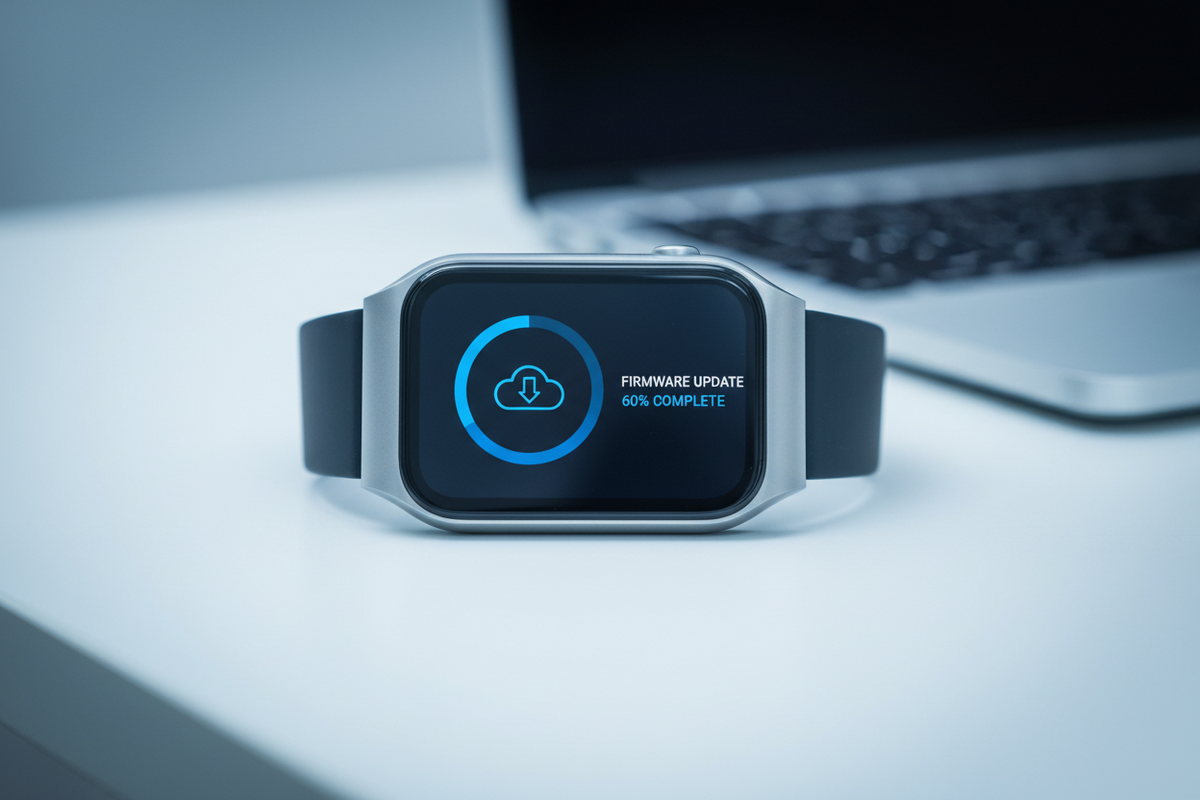
Atualize o software do telefone e do relógio
Restaure o relógio para as configurações de fábrica
Tente novamente
A conexão continua caindo
Verifique o seguinte:
Certifique-se de que o relógio e o telefone estejam próximos
Verifique se há interferência (outros dispositivos)
Atualize o software de ambos os dispositivos
Verifique se a bateria é suficiente
Remova outros dispositivos Bluetooth
Notificações não funcionam
Correções:
Verifique se o aplicativo tem notificações Permissões
Ative as notificações nas configurações do telefone
Verifique o acesso às notificações no aplicativo
Verifique se o modo "Não perturbe" está desativado
Ressincronize a conexão
Problemas de sincronização
O que verificar:
Conexão com a internet estável
Bluetooth funcionando corretamente
Aplicativo na versão mais recente
Atualização em segundo plano ativada
O relógio tem espaço de armazenamento disponível
Otimizando sua conexão
Melhorando o desempenho
Mantenha os dispositivos próximos:
Mantenha-se a menos de 9 metros para obter a melhor conexão
Evite obstáculos entre os dispositivos
Minimize a interferência
Atualize regularmente:
Verifique se há atualizações do aplicativo semanalmente
Atualize o software do telefone mensalmente
Mantenha o firmware do relógio atualizado
Gerenciar aplicativos em segundo plano:
Permitir atualização em segundo plano
Não forçar o fechamento do aplicativo de pareamento
Ativar Sincronização automática
Gerenciando múltiplas conexões
Conectando a um tablet ou laptop
Mesmo processo que no celular
Saia da sua conta no dispositivo atual primeiro
Emparelhe o novo dispositivo separadamente
Alternando entre dispositivos
Saia da sua conta em um dispositivo
Faça login em outro
Reestabeleça a conexão
Sincronização de dados
O que é sincronizado:
Dados de atividade (passos, calorias)
Medições de frequência cardíaca
Dados de sono
Registros de treino
Preferências de configurações
Com que frequência:
Automático a cada poucos minutos
Sincronização manual disponível
Funciona via Bluetooth ou Wi-Fi
Recursos do aplicativo
Configurações de notificação
Tipos para ativar:
Chamada Notificações
Mensagens SMS
Notificações de aplicativos
Eventos do calendário
Lembretes
Personalização:
Escolha quais aplicativos notificarão
Defina o horário de silêncio
Ative os sons de notificação
Configure respostas rápidas
Dados de saúde
Acesse seus dados:
Abra o painel do aplicativo
Veja resumos diários/semanais
Exporte dados para relatórios
Acompanhe tendências de longo prazo
Personalização do aplicativo
Widgets:
Adicione widgets usados com frequência
Personalize a tela inicial
Defina as métricas preferidas
Reordene as seções
Sincronização de configurações
O que é transferido:
Preferências do mostrador do relógio
Configurações de alerta
Perfis de treino
Metas
Segurança Funcionalidades
Protegendo seus dados
Proteção por PIN:
Defina um PIN no relógio
Ative para recursos de pagamento
Use durante a configuração
Encontrar meu relógio:
Use a última localização conhecida
Faça o relógio tocar
Rastreie no mapa
Desemparelhando
Quando desemparelhar:
Venda seu relógio
Compre um novo telefone
Solução de problemas graves
Como desemparelhar:
Acesse as configurações de Bluetooth do telefone
Encontre o relógio na lista de dispositivos
Toque em Esquecer este dispositivo
Confirme nas configurações do relógio
Conclusão
Conectar seu smartwatch ao seu telefone é essencial para o pleno funcionamento. Siga este guia para estabelecer uma conexão confiável e aproveitar ao máximo seu dispositivo.
Artigos relacionados
Como configurar seu smartwatch Aolon
Recursos do smartwatch explicados
Guia de duração da bateria do smartwatch


发表评论
此站点受 hCaptcha 保护,并且 hCaptcha 隐私政策和服务条款适用。