



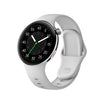



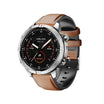


スマートウォッチをスマートフォンに接続することで、その真価を最大限に引き出すことができます。このガイドでは、ペアリング手順、トラブルシューティング、そして接続を最大限に活用する方法を解説します。
接続について
Bluetoothの仕組み
Bluetooth無線技術は、スマートウォッチとスマートフォン間の接続を確立します。
この接続により、以下の機能が利用可能になります。アプリデータの同期
通知のミラーリング
スマートフォンの操作機能
音楽の操作
スマートフォンを探す機能
接続の種類
Bluetooth LE(低消費電力):
スマートウォッチの標準規格
バッテリー消費量が少ない
最大通信距離約9メートル
ほとんどの最新スマートフォンに対応
BLE + LTE(一部機種):
セルラー接続機能内蔵
スマートフォンが近くになくても使用可能
別途データプランが必要
ご利用前に
必要条件の確認
スマートフォンの互換性:
iOS 11.0以降
Android 7.0以降
お使いの機種をご確認ください
アプリの必要条件:
ペアリング前に適切なアプリをダウンロードしてください
最新バージョンについてはアプリストアをご確認ください
スマートフォンのBluetoothがオンになっていること
必要なもの:
Bluetoothが有効になっているスマートフォン
初期設定のための安定したインターネット接続
アプリでアカウントを作成済み
スマートウォッチのバッテリー残量が50%以上
接続手順
iPhoneユーザー向け
手順1:アプリをダウンロード
App Storeを開く
「Aolon」を検索
「入手」または「インストール」をタップ
ダウンロードが完了するまで待つ
アプリを開く
手順2:アカウントを作成
「サインアップ」をタップ
メールアドレスを入力
パスワードを作成
必要に応じてメールアドレスを確認
プロフィール設定を完了
手順3:Bluetoothを有効にする
iPhoneの設定を開く
Bluetoothをタップ
Bluetoothをオンに切り替え
アプリに戻る
注意:スマートフォンのBluetooth設定から直接時計を接続しないでください。
手順4:ペアリングの開始
Aolonアプリを開く
「デバイスを追加」または「+」をタップ
時計のモデルを選択
時計が表示されるまで待つ
タップして選択
手順5:ペアリングの確認
時計にペアリングコードが表示されます
コードが一致することを確認する
時計で「確認」をタップ
スマートフォンで「ペアリング」をタップ
手順6:セットアップの完了
通知へのアクセスを許可する
健康追跡を許可する
緊急連絡先を設定する
初期設定を完了する
Androidユーザー向け
手順1:アプリのダウンロード
Google Playストアを開く
「Aolon」を検索
タップインストール
ダウンロードが完了するまでお待ちください
アプリを開く
ステップ2:位置情報を有効にする
AndroidではBluetoothに位置情報が必要です
設定を開く
位置情報をタップ
位置情報サービスを有効にする
ステップ3:Bluetoothを有効にする
設定を開く
Bluetoothをタップ
オンに切り替える
アプリに戻る
ステップ4:アカウントを作成またはログイン
アプリを開く
アカウントを作成またはログイン
プロフィールの入力
ステップ5:スマートウォッチをペアリングする
デバイスを追加をタップ
モデルを選択
Bluetoothペアリング要求を承認
両方のデバイスで確認
ステップ6:権限を許可する
必要な権限をすべて許可
通知へのアクセスを有効にする
通話とSMSへのアクセスを許可する
完了セットアップ
接続の問題のトラブルシューティング
スマートウォッチが見つからない
試すべき手順:
スマートウォッチの電源が入っていることを確認する
スマートウォッチを再起動する(電源をオフにしてからオンにする)
スマートウォッチがスマートフォンの近くにあることを確認する
Bluetoothが有効になっていることを確認する
アプリのキャッシュをクリアして再試行する
ペアリングに失敗しました
解決策:
以前のペアリングを削除する
両方のデバイスを再起動する
スマートフォンとスマートウォッチのソフトウェアを更新する
スマートウォッチを工場出荷時の設定にリセットする
もう一度試す
接続が頻繁に切断される
確認事項:
スマートウォッチとスマートフォンが近くにあることを確認する
干渉(他のデバイス)がないか確認する
両方のデバイスのソフトウェアを更新する
バッテリー残量が十分であることを確認する
他のBluetoothデバイスを削除する
通知が届かない
問題解決方法:
アプリに通知権限があるか確認する
スマートフォンの設定で通知を有効にする
アプリで通知アクセス権限を確認する
おやすみモードがオフになっているか確認する
接続を再同期する
同期の問題
確認事項:
インターネット接続が安定しているか
Bluetoothが正常に動作しているか
アプリが最新バージョンか
バックグラウンド更新が有効になっているか
スマートウォッチにストレージ容量があるか
接続の最適化
パフォーマンスの向上
デバイスを近づける:
最適な接続のために30フィート(約9メートル)以内にいる
デバイス間の障害物を避ける
干渉を最小限に抑える
定期的な更新:
アプリの更新を毎週確認する
スマートフォンのソフトウェアを毎月更新する
スマートウォッチのファームウェアを最新の状態に保つ
バックグラウンドアプリの管理:
バックグラウンド更新を許可する
許可しないペアリングアプリを強制終了する
自動同期を有効にする
複数の接続を管理する
タブレットまたはノートパソコンに接続する
スマートフォンと同じ手順です
まず現在のデバイスからログアウトします
新しいデバイスを個別にペアリングします
デバイスを切り替える
一方のデバイスからログアウトします
別のデバイスにログインします
接続を再確立します
データの同期
同期するデータ:
アクティビティデータ(歩数、消費カロリー)
心拍数測定値
睡眠データ
ワークアウト記録
設定
同期頻度:
数分ごとに自動
手動同期可能
BluetoothまたはWi-Fiで動作します
アプリの機能
通知設定
有効にする通知の種類:
通話通知
SMSメッセージ
アプリ通知
カレンダーイベント
リマインダー
カスタマイズ:
通知するアプリを選択
サイレント時間の設定
通知音の有効化
クイック返信の設定
健康データ
データへのアクセス:
アプリダッシュボードを開く
日次/週次サマリーの表示
レポート用のデータのエクスポート
長期的な傾向の追跡
アプリのカスタマイズ
ウィジェット:
よく使うウィジェットの追加
ホーム画面のカスタマイズ
優先する指標の設定
セクションの並べ替え
設定の同期
転送されるデータ:
ウォッチフェイスの設定
アラート設定
ワークアウトプロファイル
目標ターゲット
セキュリティ機能
データの保護
PIN保護:
時計にPINを設定する
決済機能を有効にする
セットアップ時に使用する
時計を探す:
最後に確認された位置情報を使用する
時計を鳴らす
地図上で追跡する
ペアリング解除
ペアリングを解除するタイミング:
時計を売却する場合
新しいスマートフォンを購入する場合
重大な問題のトラブルシューティング
ペアリング解除方法:
スマートフォンのBluetooth設定を開く
デバイスリストから時計を探す
「このデバイスを削除」をタップする
時計の設定で確認する
まとめ
スマートウォッチをスマートフォンに接続することは、すべての機能を使用するために不可欠です。
このガイドに従って、安定した接続を確立し、デバイスを最大限に活用してください。関連記事
Aolonスマートウォッチのセットアップ方法
スマートウォッチの機能解説
スマートウォッチのバッテリー寿命ガイド

发表评论
此站点受 hCaptcha 保护,并且 hCaptcha 隐私政策和服务条款适用。