



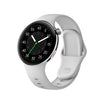
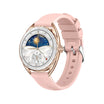


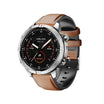


Genom att ansluta din smartklocka till din telefon frigörs dess fulla potential. Den här guiden guidar dig genom parkopplingsprocessen, felsökning och hur du får ut det mesta av anslutningen.
Förstå anslutningen
Vad Bluetooth gör
Trådlös Bluetooth-teknik skapar en anslutning mellan din klocka och telefon. Den här anslutningen möjliggör:
Synkronisering av appdata
Spegling av aviseringar
Funktioner för telefonstyrning
Musikstyrning
Hitta min telefon-funktionen
Anslutningstyper
Bluetooth LE (låg energi):
Standard för smartklockor
Använder mindre batteri
Räckvidd upp till 9 meter
Fungerar med de flesta moderna telefoner
BLE + LTE (vissa modeller):
Inbyggd mobilanslutning
Kan fungera utan telefon i närheten
Kräver separat dataabonnemang
Innan du börjar
Kontrollera kraven
Telefonkompatibilitet:
iOS 11.0 eller senare
Android 7.0 eller senare
Kontrollera din specifika modell
Appkrav:
Ladda ner rätt app innan parkoppling
Kontrollera appbutiken för den senaste versionen
Se till att telefonens Bluetooth är aktiverat
Vad du Behöver:
Telefon med Bluetooth aktiverat
Stabilt internet för initial installation
Konto skapat i appen
Klockan laddad (minst 50 %)
Steg-för-steg-anslutning
För iPhone-användare
Steg 1: Ladda ner appen
Öppna App Store
Sök efter "Aolon"
Tryck på Hämta eller Installera
Vänta tills nedladdningen är klar
Öppna appen
Steg 2: Skapa konto
Tryck på Registrera dig
Ange e-postadress
Skapa lösenord
Verifiera e-postadress om det behövs
Slutför profilinstallationen
Steg 3: Aktivera Bluetooth
Gå till iPhone-inställningar
Tryck på Bluetooth
Slå PÅ Bluetooth
Återgå till appen
Observera: Observera att du inte bör ansluta klockan direkt via telefonens Bluetooth-inställningar.
Steg 4: Starta parkopplingen
Öppna Aolon-appen
Tryck på Lägg till enhet eller +
Välj din klockmodell
Vänta tills klockan visas
Tryck för att välja
Steg 5: Bekräfta parkopplingen
Klockan visar parkopplingskoden
Verifiera att koderna matchar
Tryck på Bekräfta på klockan
Tryck på Para ihop på telefonen
Steg 6: Slutför installationen
Tillåt aviseringsåtkomst
Tillåt hälsospårning
Konfigurera nödkontakter
Slutför initiala inställningar
För Android-användare
Steg 1: Ladda ner appen
Öppna Google Play Store
Sök efter "Aolon"
Tryck på Installera
Vänta på nedladdning
Öppna appen
Steg 2: Aktivera Plats
Android kräver plats för Bluetooth
Gå till Inställningar
Tryck på Plats
Aktivera platstjänster
Steg 3: Aktivera Bluetooth
Gå till Inställningar
Tryck på Bluetooth
Slå PÅ
Återgå till appen
Steg 4: Skapa eller logga in
Öppna appen
Skapa konto eller logga in
Slutför profil
Steg 5: Parkoppla din klocka
Tryck på Lägg till enhet
Välj din modell
Acceptera Bluetooth-parningsbegäran
Bekräfta på båda enheterna
Steg 6: Tillåt behörigheter
Tillåt alla nödvändiga behörigheter
Aktivera aviseringsåtkomst
Tillåt samtals- och SMS-åtkomst
Slutför installationen
Felsöka anslutningsproblem
Hittar inte din klocka
Steg för att Försök:
Se till att klockan är på
Starta om klockan (stäng av och slå sedan på den)
Se till att klockan är nära telefonen
Kontrollera att Bluetooth är aktiverat
Rensa appens cache och försök igen
Parkoppling misslyckades
Lösningar:
Ta bort tidigare parkopplingar
Starta om båda enheterna
Uppdatera telefonens och klockans programvara
Återställ klockan till fabriksinställningarna
Försök igen
Anslutningen fortsätter att brytas
Kontrollera dessa:
Se till att klockan och telefonen är nära varandra
Kontrollera om det finns störningar (andra enheter)
Uppdatera båda enhetsprogrammen
Kontrollera att batteriet är tillräckligt stort
Ta bort andra Bluetooth-enheter
Aviseringar fungerar inte
Åtgärder:
Kontrollera att appen har aviseringsbehörighet
Aktivera aviseringar i telefoninställningarna
Verifiera att aviseringsåtkomst i appen
Kontrollera att Stör ej är avstängt
Synkronisera om anslutning
Synkroniseringsproblem
Vad du ska kontrollera:
Internetanslutningen är stabil
Bluetooth fungerar korrekt
Appen är den senaste versionen
Bakgrundsuppdatering aktiverad
Klockan har lagringsutrymme
Optimera din anslutning
Förbättra prestandan
Håll enheter nära:
Håll dig inom 9 meter för bästa anslutning
Undvik hinder mellan enheter
Minimera störningar
Uppdatera regelbundet:
Kontrollera efter appuppdateringar varje vecka
Uppdatera telefonens programvara varje månad
Håll klockans firmware aktuell
Hantera bakgrundsappar:
Tillåt bakgrundsuppdatering
Tvinga inte fram stängning av parkopplingsappar
Aktivera automatisk synkronisering
Hantera flera anslutningar
Ansluta till surfplatta eller bärbar dator
Samma process som telefonen
Logga ut från aktuell enhet först
Para ihop den nya enheten separat
Växla mellan enheter
Logga ut från en enhet
Logga in på en annan
Återupprätta anslutningen
Datasynkronisering
Vad som synkroniseras:
Aktivitetsdata (steg, kalorier)
Pulsmätningar
Sömndata
Träningsloggar
Inställningsinställningar
Hur ofta:
Automatiskt varannan minut
Manuell synkronisering tillgänglig
Fungerar via Bluetooth eller WiFi
Appfunktioner
Aviseringsinställningar
Typer att aktivera:
Samtalsaviseringar
SMS-meddelanden
Appaviseringar
Kalenderhändelser
Påminnelser
Anpassning:
Välj vilka appar som ska meddela
Ställ in tysta timmar
Aktivera aviseringsljud
Konfigurera snabb svar
Hälsodata
Kom åt dina data:
Öppna appens instrumentpanel
Visa dagliga/veckovisa sammanfattningar
Exportera data för rapporter
Spåra långsiktiga trender
Appanpassning
Widgets:
Lägg till ofta använda widgets
Anpassa startskärmen
Ställ in önskade mätvärden
Ändra ordning på avsnitt
Synkronisering av inställningar
Vad överförs:
Inställningar för urtavla
Aviseringsinställningar
Träningsprofiler
Mål
Säkerhetsfunktioner
Skydda dina data
PIN-skydd:
Ställ in PIN på klockan
Aktivera för betalningsfunktioner
Använd under installationen
Hitta min klocka:
Använd senast kända plats
Skapa klocka ring
Spåra på kartan
Avkoppla
När ska man avkoppla:
Sälja din klocka
Skaffa en ny telefon
Felsöka större problem
Hur man avkopplar:
Gå till telefonens Bluetooth-inställningar
Hitta klockan i enhetslistan
Tryck på Glöm den här enheten
Bekräfta i klockinställningarna
Slutsats
Att ansluta din smartklocka till din telefon är viktigt för full funktionalitet. Följ den här guiden för att upprätta en pålitlig anslutning och få ut det mesta av din enhet.
Relaterade artiklar
Hur du konfigurerar din Aolon Smartwatch
Funktioner förklarade
Guide för batteritid för smartklocka

发表评论
此站点受 hCaptcha 保护,并且 hCaptcha 隐私政策和服务条款适用。