



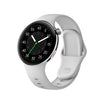
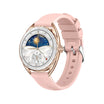


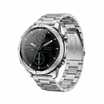

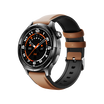


Kết nối đồng hồ thông minh với điện thoại sẽ mở khóa toàn bộ tiềm năng của nó. Hướng dẫn này sẽ hướng dẫn bạn quy trình ghép nối, khắc phục sự cố và tận dụng tối đa kết nối.
Hiểu về kết nối
Bluetooth làm gì
Công nghệ không dây Bluetooth tạo ra kết nối giữa đồng hồ và điện thoại của bạn.
Kết nối này cho phép:Đồng bộ hóa dữ liệu ứng dụng
Phản chiếu thông báo
Các tính năng điều khiển điện thoại
Điều khiển nhạc
Tính năng tìm điện thoại
Các loại kết nối
Bluetooth LE (Năng lượng thấp):
Tiêu chuẩn cho đồng hồ thông minh
Sử dụng ít pin hơn
Phạm vi lên đến 9 mét
Hoạt động với hầu hết các điện thoại hiện đại
BLE + LTE (Một số mẫu):
Kết nối di động tích hợp
Có thể hoạt động mà không cần điện thoại ở gần
Yêu cầu gói dữ liệu riêng
Trước khi bắt đầu
Kiểm tra yêu cầu
Khả năng tương thích điện thoại:
iOS 11.0 trở lên
Android 7.0 trở lên
Kiểm tra kiểu máy cụ thể của bạn
Yêu cầu ứng dụng:
Tải xuống ứng dụng chính xác trước khi ghép nối
Kiểm tra cửa hàng ứng dụng để có phiên bản mới nhất
Đảm bảo Bluetooth trên điện thoại đã bật
Cái gì Bạn cần:
Điện thoại có bật Bluetooth
Internet ổn định để thiết lập ban đầu
Tài khoản đã được tạo trong ứng dụng
Đồng hồ đã được sạc đầy (ít nhất 50%)
Hướng dẫn kết nối từng bước
Dành cho người dùng iPhone
Bước 1: Tải ứng dụng
Mở App Store
Tìm kiếm "Aolon"
Nhấn Tải xuống hoặc Cài đặt
Chờ quá trình tải xuống hoàn tất
Mở ứng dụng
Bước 2: Tạo tài khoản
Nhấn Đăng ký
Nhập địa chỉ email
Tạo mật khẩu
Xác minh email nếu được yêu cầu
Hoàn tất thiết lập hồ sơ
Bước 3: Bật Bluetooth
Vào Cài đặt iPhone
Nhấn Bluetooth
Bật Bluetooth
Quay lại ứng dụng
Lưu ý: Vui lòng lưu ý rằng bạn nên Không kết nối đồng hồ trực tiếp qua cài đặt Bluetooth của điện thoại.
Bước 4: Bắt đầu ghép nối
Mở ứng dụng Aolon
Chạm vào Thêm thiết bị hoặc +
Chọn kiểu đồng hồ của bạn
Chờ đồng hồ xuất hiện
Chạm để chọn
Bước 5: Xác nhận ghép nối
Đồng hồ hiển thị mã ghép nối
Kiểm tra xem mã có khớp nhau không
Chạm vào Xác nhận trên đồng hồ
Chạm vào Ghép nối trên điện thoại
Bước 6: Hoàn tất thiết lập
Cho phép truy cập thông báo
Cho phép theo dõi sức khỏe
Thiết lập liên hệ khẩn cấp
Hoàn tất cài đặt ban đầu
Dành cho người dùng Android
Bước 1: Tải xuống ứng dụng
Mở Google Play Store
Tìm kiếm "Aolon"
Chạm vào Cài đặt
Chờ tải xuống
Mở ứng dụng
Bước 2: Kích hoạt Vị trí
Android yêu cầu vị trí cho Bluetooth
Vào Cài đặt
Chạm vào Vị trí
Bật dịch vụ định vị
Bước 3: Bật Bluetooth
Vào Cài đặt
Chạm vào Bluetooth
Bật
Quay lại ứng dụng
Bước 4: Tạo hoặc Đăng nhập
Mở ứng dụng
Tạo tài khoản hoặc đăng nhập
Hoàn tất hồ sơ
Bước 5: Ghép nối Đồng hồ của bạn
Chạm vào Thêm thiết bị
Chọn kiểu máy của bạn
Chấp nhận yêu cầu ghép nối Bluetooth
Xác nhận trên cả hai thiết bị
Bước 6: Cho phép quyền
Cho phép tất cả các quyền cần thiết
Cho phép truy cập thông báo
Cho phép truy cập cuộc gọi và tin nhắn SMS
Hoàn tất thiết lập
Khắc phục sự cố kết nối
Không tìm thấy Đồng hồ của bạn Xem
Các bước cần thử:
Đảm bảo đồng hồ đang bật
Khởi động lại đồng hồ (tắt nguồn rồi bật lại)
Đảm bảo đồng hồ ở gần điện thoại
Kiểm tra xem Bluetooth đã được bật chưa
Xóa bộ nhớ cache của ứng dụng và thử lại
Ghép nối thất bại
Giải pháp:
Xóa các lần ghép nối trước đó
Khởi động lại cả hai thiết bị
Cập nhật phần mềm điện thoại và đồng hồ
Khôi phục cài đặt gốc của đồng hồ
Thử lại
Kết nối liên tục bị ngắt
Kiểm tra những điều này:
Đảm bảo đồng hồ và điện thoại ở gần nhau
Kiểm tra xem có nhiễu sóng (thiết bị khác) không
Cập nhật phần mềm cả hai thiết bị
Kiểm tra xem pin có đủ không
Xóa các thiết bị Bluetooth khác
Thông báo không hoạt động
Khắc phục:
Kiểm tra xem ứng dụng có quyền thông báo không
Bật thông báo trong cài đặt điện thoại
Xác minh quyền truy cập thông báo trong Ứng dụng
Kiểm tra xem chế độ Không làm phiền đã tắt chưa
Kết nối lại
Sự cố đồng bộ hóa
Những điều cần kiểm tra:
Kết nối internet ổn định
Bluetooth hoạt động bình thường
Ứng dụng là phiên bản mới nhất
Đã bật làm mới nền
Đồng hồ có đủ dung lượng lưu trữ
Tối ưu hóa kết nối của bạn
Cải thiện hiệu suất
Giữ các thiết bị ở gần:
Giữ trong phạm vi 30 feet để có kết nối tốt nhất
Tránh vật cản giữa các thiết bị
Giảm thiểu nhiễu
Cập nhật thường xuyên:
Kiểm tra cập nhật ứng dụng hàng tuần
Cập nhật phần mềm điện thoại hàng tháng
Giữ firmware đồng hồ luôn được cập nhật
Quản lý ứng dụng chạy nền:
Cho phép làm mới nền
Không buộc đóng ứng dụng ghép nối
Bật tự động đồng bộ hóa
Quản lý nhiều kết nối
Kết nối với máy tính bảng hoặc Máy tính xách tay
Quy trình tương tự như điện thoại
Trước tiên hãy đăng xuất khỏi thiết bị hiện tại
Ghép nối thiết bị mới riêng biệt
Chuyển đổi giữa các thiết bị
Đăng xuất khỏi một thiết bị
Đăng nhập vào thiết bị khác
Thiết lập lại kết nối
Đồng bộ hóa dữ liệu
Những gì được đồng bộ hóa:
Dữ liệu hoạt động (bước chân, calo)
Đo nhịp tim
Dữ liệu giấc ngủ
Bản ghi tập luyện
Tùy chọn cài đặt
Tần suất:
Tự động sau mỗi vài phút
Có thể đồng bộ hóa thủ công
Hoạt động qua Bluetooth hoặc WiFi
Tính năng ứng dụng
Cài đặt thông báo
Các loại thông báo cần bật:
Thông báo cuộc gọi
Tin nhắn SMS
Thông báo ứng dụng
Lịch Sự kiện
Nhắc nhở
Tùy chỉnh:
Chọn ứng dụng nào sẽ nhận thông báo
Thiết lập giờ yên tĩnh
Bật âm thanh thông báo
Cấu hình trả lời nhanh
Dữ liệu sức khỏe
Truy cập dữ liệu của bạn:
Mở bảng điều khiển ứng dụng
Xem tóm tắt hàng ngày/hàng tuần
Xuất dữ liệu để lập báo cáo
Theo dõi xu hướng dài hạn
Tùy chỉnh ứng dụng
Tiện ích:
Thêm các tiện ích thường dùng
Tùy chỉnh màn hình chính
Thiết lập các chỉ số ưa thích
Sắp xếp lại các mục
Đồng bộ hóa cài đặt
Những gì được chuyển:
Tùy chọn mặt đồng hồ
Cài đặt cảnh báo
Hồ sơ tập luyện
Mục tiêu
Tính năng bảo mật
Bảo vệ dữ liệu của bạn
Bảo vệ bằng mã PIN:
Thiết lập mã PIN Trên đồng hồ
Kích hoạt tính năng thanh toán
Sử dụng trong quá trình thiết lập
Tìm đồng hồ của tôi:
Sử dụng vị trí cuối cùng đã biết
Làm cho đồng hồ đổ chuông
Theo dõi trên bản đồ
Hủy ghép nối
Khi nào nên hủy ghép nối:
Bán đồng hồ
Mua điện thoại mới
Khắc phục sự cố lớn
Cách hủy ghép nối:
Vào cài đặt Bluetooth trên điện thoại
Tìm đồng hồ trong danh sách thiết bị
Nhấn vào Quên thiết bị này
Xác nhận trong cài đặt đồng hồ
Kết luận
Kết nối đồng hồ thông minh của bạn với điện thoại là điều cần thiết để sử dụng đầy đủ chức năng. Hãy làm theo hướng dẫn này để thiết lập kết nối đáng tin cậy và tận dụng tối đa thiết bị của bạn.
Bài viết liên quan
Cách thiết lập đồng hồ thông minh Aolon của bạn
Giải thích các tính năng của đồng hồ thông minh
Hướng dẫn về tuổi thọ pin của đồng hồ thông minh


Hãy để lại bình luận
Trang web này được bảo vệ bằng hCaptcha. Ngoài ra, cũng áp dụng Chính sách quyền riêng tư và Điều khoản dịch vụ của hCaptcha.