

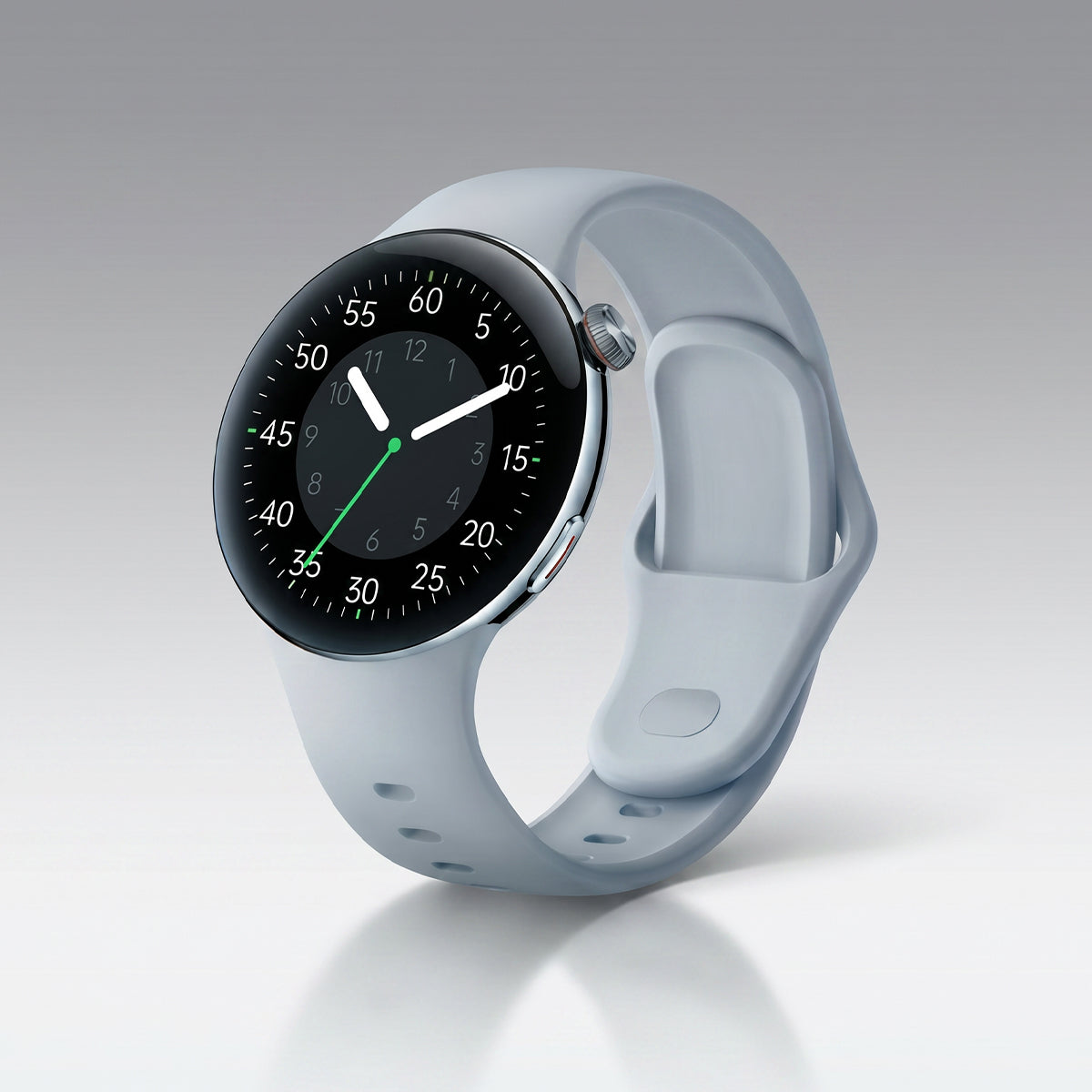





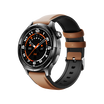


스마트워치를 휴대폰에 연결하면 스마트워치의 모든 기능을 활용할 수 있습니다. 이 가이드에서는 페어링 과정, 문제 해결 방법, 그리고 연결을 최대한 활용하는 방법을 안내합니다.
연결 이해하기
블루투스 기능
블루투스 무선 기술은 스마트워치와 휴대폰을 연결합니다. 이 연결을 통해 다음 기능을 사용할 수 있습니다.
앱 데이터 동기화
알림 미러링
휴대폰 제어 기능
음악 제어
내 휴대폰 찾기 기능
연결 유형
블루투스 LE(저전력):
스마트워치 표준
배터리 소모량 감소
최대 9미터(30피트) 거리
대부분의 최신 휴대폰과 호환
BLE + LTE(일부 모델):
셀룰러 연결 내장
휴대폰이 없어도 작동 가능
별도의 데이터 요금제 필요
시작하기 전에
요구 사항 확인
휴대폰 호환성:
iOS 11.0 이상
Android 7.0 이상
사용 중인 모델 확인
앱 요구 사항:
페어링 전에 올바른 앱 다운로드
앱 스토어에서 최신 버전 확인
확인 휴대폰 블루투스가 켜져 있어야 합니다.
필요한 것:
블루투스가 활성화된 휴대폰
초기 설정을 위한 안정적인 인터넷 연결
앱에서 생성된 계정
배터리 충전 완료(최소 50%)
단계별 연결 방법
iPhone 사용자
1단계: 앱 다운로드
앱 스토어 열기
"Aolon" 검색
받기 또는 설치 탭
다운로드 완료 대기
앱 열기
2단계: 계정 생성
가입 탭
이메일 주소 입력
비밀번호 생성
필요한 경우 이메일 인증
프로필 설정 완료
3단계: 블루투스 활성화
iPhone 설정으로 이동
블루투스 탭
블루투스 켜기
앱으로 돌아가기
참고: 휴대폰의 블루투스 설정을 통해 시계를 직접 연결하지 마십시오.
4단계: 페어링 시작
Aolon 앱 열기
기기 추가 또는 +를 탭하세요
시계 모델 선택
시계가 나타날 때까지 기다리세요
탭하여 선택하세요
5단계: 페어링 확인
시계에 페어링 코드가 표시됩니다
코드가 일치하는지 확인하세요
시계에서 확인을 탭하세요
휴대폰에서 페어링을 탭하세요
6단계: 설정 완료
알림 접근 허용
건강 추적 허용
긴급 연락처 설정
초기 설정 완료
안드로이드 사용자
1단계: 앱 다운로드
Google Play 스토어 열기
"Aolon" 검색
탭하세요 설치
다운로드 대기
앱 열기
2단계: 위치 활성화
Android는 Bluetooth 사용에 위치 정보가 필요합니다.
설정으로 이동
위치를 탭
위치 서비스 활성화
3단계: Bluetooth 활성화
설정으로 이동
Bluetooth를 탭
켜기
앱으로 돌아가기
4단계: 계정 생성 또는 로그인
앱 열기
계정 생성 또는 로그인
프로필 작성 완료
5단계: 스마트워치 페어링
기기 추가를 탭
모델 선택
Bluetooth 페어링 요청 수락
양쪽 기기에서 확인
6단계: 권한 허용
필요한 모든 권한 허용
알림 접근 허용
통화 및 SMS 접근 허용
완료 설정
연결 문제 해결
시계를 찾을 수 없습니다
시도해 볼 단계:
시계 전원이 켜져 있는지 확인하세요
시계를 재시작하세요(전원을 껐다가 다시 켜세요)
시계가 휴대폰 가까이에 있는지 확인하세요
블루투스가 활성화되어 있는지 확인하세요
앱 캐시를 삭제하고 다시 시도하세요
페어링 실패
해결 방법:
이전 페어링을 제거하세요
두 기기를 모두 재시작하세요
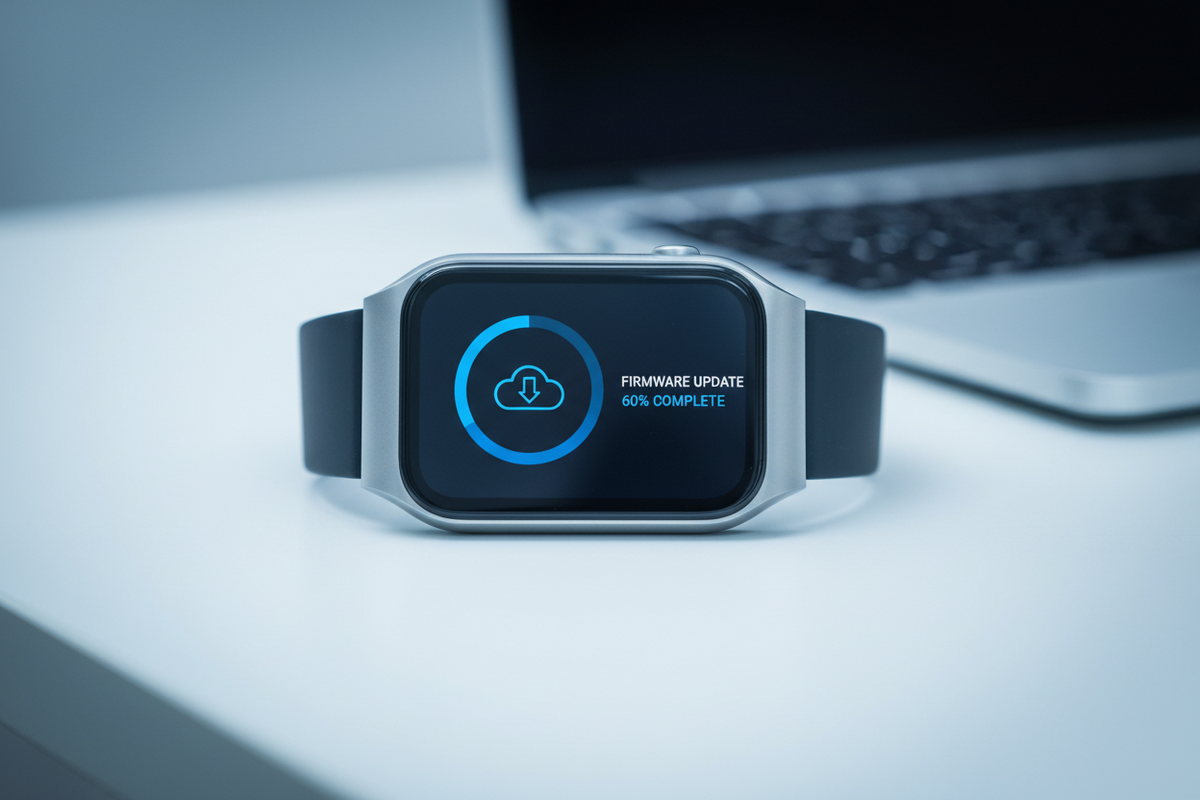
휴대폰과 시계 소프트웨어를 업데이트하세요
시계를 공장 초기 설정으로 재설정하세요
다시 시도하세요
연결이 계속 끊어집니다
다음 사항을 확인하세요:
시계와 휴대폰이 가까이 있는지 확인하세요
간섭(다른 기기)이 있는지 확인하세요
두 기기의 소프트웨어를 모두 업데이트하세요
배터리가 충분한지 확인하세요
다른 블루투스 기기를 제거하세요
알림이 오지 않습니다 작동 중
해결 방법:
앱에 알림 권한이 있는지 확인
휴대폰 설정에서 알림 활성화
앱에서 알림 접근 권한 확인
방해 금지 모드 해제 확인
연결 다시 동기화
동기화 문제
확인 사항:
인터넷 연결이 안정적인지 확인
블루투스가 제대로 작동하는지 확인
앱이 최신 버전인지 확인
백그라운드 새로 고침 활성화
시계에 저장 공간이 충분한지 확인
연결 최적화
성능 향상
기기 가까이 두기:
최상의 연결을 위해 9미터(30피트) 이내에 두세요
기기 사이에 장애물이 없도록 하세요
간섭을 최소화하세요
정기적으로 업데이트하기:
앱 업데이트를 매주 확인
휴대폰 소프트웨어를 매월 업데이트
시계 펌웨어를 최신 상태로 유지
백그라운드 앱 관리:
백그라운드 앱 허용 새로 고침
페어링 앱을 강제로 종료하지 마세요
자동 동기화 활성화
여러 연결 관리
태블릿 또는 노트북 연결
휴대폰과 동일한 절차
먼저 현재 기기에서 로그아웃하세요
새 기기를 별도로 페어링하세요
기기 간 전환
한 기기에서 로그아웃
다른 기기에 로그인
연결 다시 설정
데이터 동기화
동기화 항목:
활동 데이터(걸음 수, 칼로리)
심박수 측정값
수면 데이터
운동 기록
설정 환경설정
동기화 빈도:
몇 분마다 자동
수동 동기화 가능
블루투스 또는 Wi-Fi를 통해 작동
앱 기능
알림 설정
활성화할 알림 유형:
통화 알림
SMS 메시지
앱 알림
캘린더 이벤트
미리 알림
사용자 지정:
알림을 받을 앱 선택
무음 시간 설정
알림 소리 활성화
빠른 답장 설정
건강 데이터
데이터 확인:
앱 대시보드 열기
일별/주간 요약 보기
보고서용 데이터 내보내기
장기적인 추세 추적
앱 사용자 지정
위젯:
자주 사용하는 위젯 추가
홈 화면 사용자 지정
선호하는 측정항목 설정
섹션 순서 변경
설정 동기화
전송되는 항목:
시계 화면 설정
알림 설정
운동 프로필
목표
보안 기능
데이터 보호
PIN 보호:
시계에 PIN 설정
결제 기능 활성화
설정 중 사용
내 시계 찾기:
마지막 위치 사용
시계 벨소리 울림
지도에서 위치 추적
페어링 해제
페어링 해제 시점:
시계 판매 시
새 휴대폰 구입 시
주요 문제 해결 시
페어링 해제 방법:
휴대폰 블루투스 설정으로 이동
기기 목록에서 시계 찾기
이 기기 삭제를 탭
시계 설정에서 확인
결론
스마트워치를 휴대폰에 연결하는 것은 모든 기능을 사용하기 위해 필수적입니다. 이 가이드를 따라 안정적인 연결을 설정하고 기기를 최대한 활용하세요.
관련 문서
Aolon 스마트워치 설정 방법
스마트워치 기능 설명
스마트워치 배터리 수명 가이드


댓글 남기기
이 사이트는 hCaptcha에 의해 보호되며, hCaptcha의 개인 정보 보호 정책 과 서비스 약관 이 적용됩니다.